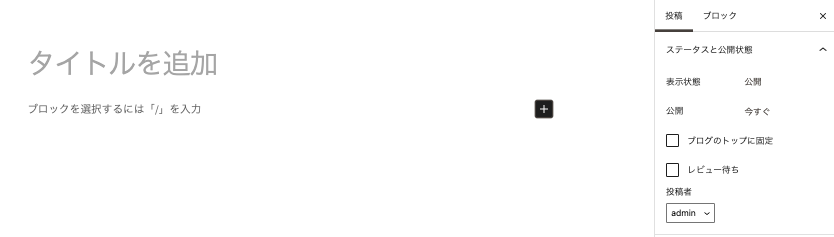
投稿
固定ページ>新規投稿をクリックすると上記の様なタブが表示されます。
今回は「新規投稿」についてご説明していきます。
新規投稿を追加
最初にタイトルを追加にカーソルを合わせクリックし、投稿のタイトルを入力します。
右のメニューバーにある「投稿」についてご説明します。
- 表示状態:「公開済み」「非公開」「パスワード保護」から指定します。
- 公開:公開日を指定します。「今すぐ」をクリックすると、カレンダ^が表示されるので、公開指定日を選択します。
- レビュー待ち:チェックをつけるとレビュー待ちの状態でページを設定します。
- 投稿者:登録しているユーザーから投稿者を選択します。
- カテゴリー:大元になるカテゴリを指定します。投稿をグループ分けすることで、親カテゴリの下に子カテゴリが表示されるので一覧が見やすくなります。
- タグ:投稿をさらに細かくどんな内容が書かれているのか指定すできます。
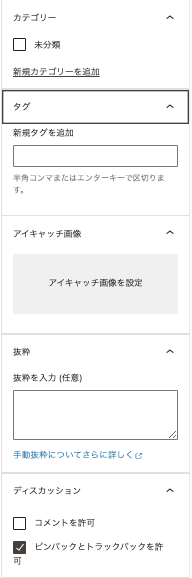
- アイキャッチ画像:投稿の最上部に表示される画像を当国します。
- 抜粋:これは投稿の要約を書いておける場所です。テーマによって異なりますが、これはホームページ、検索結果、アーカイブページなどに表示されます。抜粋が空の時は WordPress が自動的に、投稿の先頭から55個の単語を使って抜粋を作ります。
- ディスカッション:コメントを許可するか指定します。
- アイキャッチ画像:ページの最上部に表示される画像を当国します。
- ディスカッション:コメントを許可するか指定します。
- ページ属性:大元になるページを指定します。ページをグループ分けすることで、親ページの下に子ページが表示されるので一覧が見やすくなります。
- 順序:親ページから派生したページ内の順序を指定します。

タイトル下にある「+」をクリックすると画像のようにドロップダウンが展開します。
よく使う項目や最近使った項目が表示されています。
この中に使いたいブロックがない場合、「すべてを表示」をクリックしアイコンをすべて表示させます。
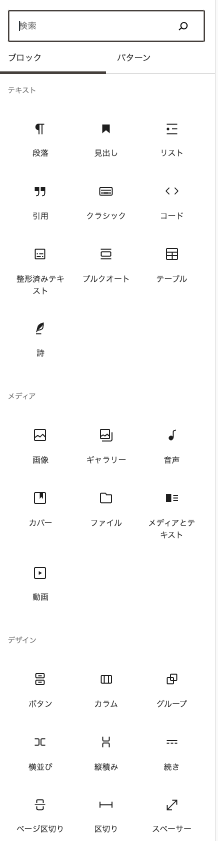


ブロックだけでもこれだけたくさんのものが利用できます。
また、どう組み合わせたらいいかわからないという方には、「ブロックタブ」の横の「パターンタブ」で、おしゃれなパターンがクリック一つで選択できます。
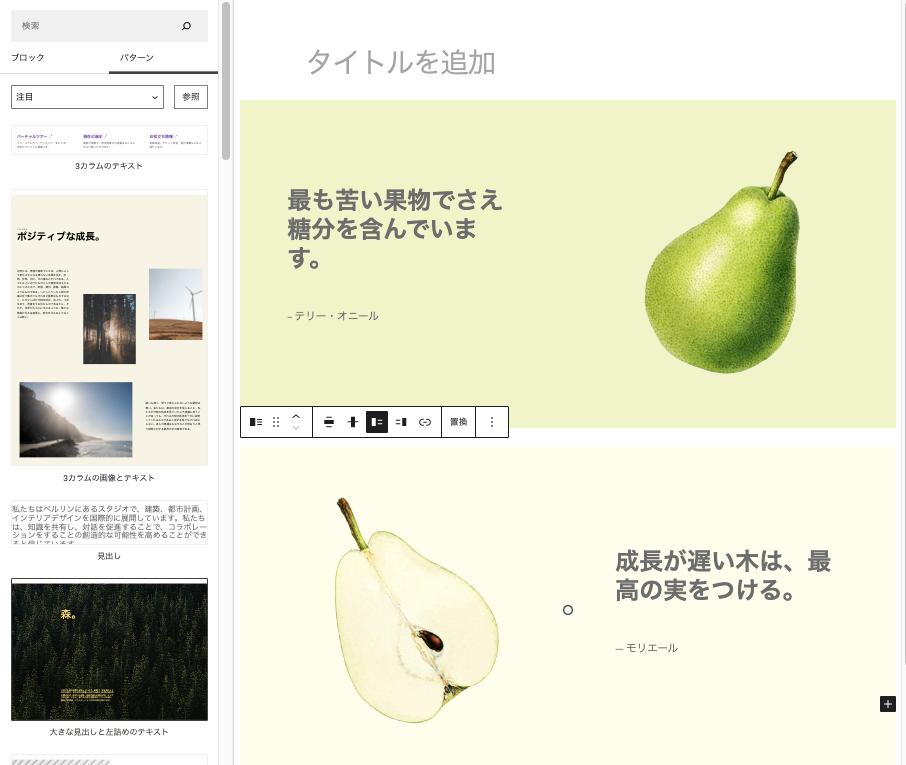
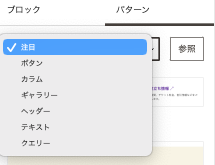
左に表示されている「パターン」のドロップダウンで、「注目」「ボタン」「カラム」「ギャラリー」などジャンルが指定できるので、ご自分の利用目的に近いページを選択して活用してみることをお勧めします。
コメント