固定ページ
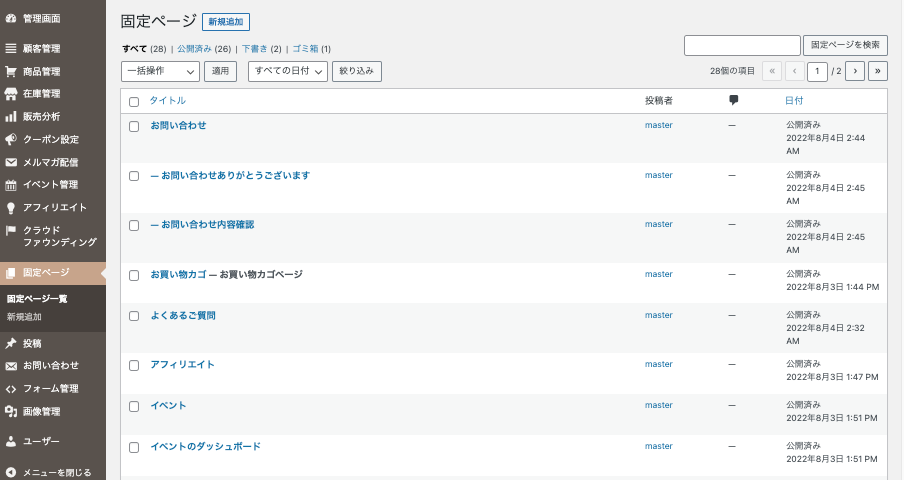
固定ページ>固定ページ一覧をクリックすると上記の様なタブが表示されます。
今回は「固定ページ一覧」についてご説明していきます。
固定ページ一覧

TOPに表示されているものについて説明します。
- 新規追加:「固定ページー新規追加」と同じページです。詳しくはそちらでご説明しています
- タブ:「すべて」「公開済み」「下書き」「ゴミ箱」を指定して、表示するページを絞り込みます。
- 一括操作:「編集」「ゴミ箱へ移動」から選択し編集します。
- すべての日付:2022年7月/2022年8月…のように日付を絞り込み表示することができます。
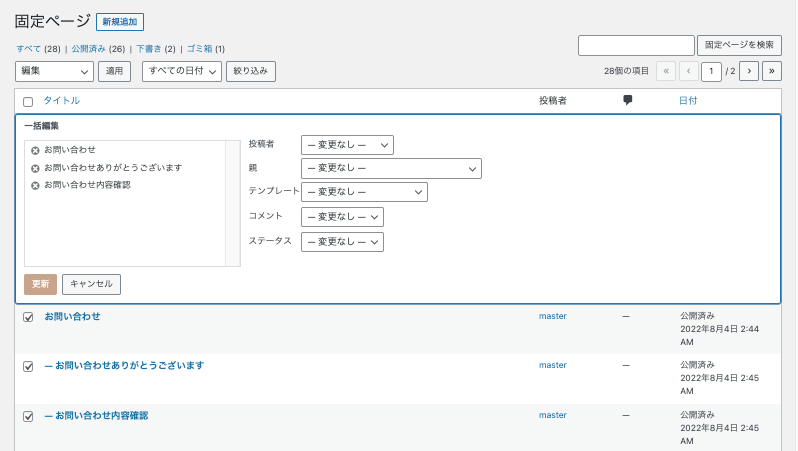
一括操作>編集では、指定したページの大枠の設定がまとめて行えます。
「一括編集」の下に表示されているのは、一覧でチェックを付けた編集したいページです。
右にある項目についてご説明します。
- 投稿者:登録しているユーザーが表示されるので、その中から投稿者を選択できます。
- 親:大元になるページを指定します。ページをグループ分けすることで、親ページの下に子ページが表示されるので一覧が見やすくなります。
- テンプレート:「デフォルトテンプレート」「ライブ」「ホームページ」「全幅」など、ページのスタイルを指定します。
- コメント:コメントを許可するか許可しないかを選択できます。
- ステータス:「公開済み」「非公開」「レビュー待ち」「下書き」から指定します。
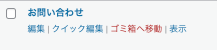
- ページタイトル・編集:ページの編集に移ります。
- クイック編集:タイトルやスラッグなどを編集できます。
- ゴミ箱へ移動:指定したページがゴミ箱タブへ移動します。
- 表示:実際にどのようにインターネット上で表示されているのかを確認することができます。
固定ページのタイトルにカーソルを合わせると、上のようなタブが表示されます。
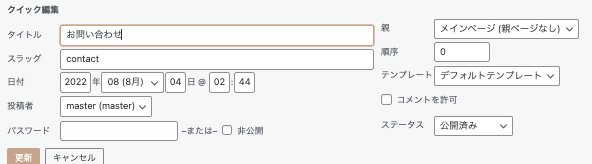
- タイトル:商品ページのタイトル(ページ名)を入力します。
- スラッグ:URLに表示されるページ名です。英語で入力することをおすすめしています。
- 日付ページの最終編集日または公開日を指定します。
- 投稿者:この記事を投稿したユーザーを指定します。
- パスワード:ページを表示する際にパスワードを要求するか、非公開にするかを設定します。
- 親:大元になるページを指定します。ページをグループ分けすることで、親ページの下に子ページが表示されるので一覧が見やすくなります。
- 順序:ページの順序を指定します。
- テンプレート:「デフォルトテンプレート」「ライブ」「ホームページ」「全幅」など、ページのスタイルを指定します。
- コメントを許可:許可にする場合はチェックマークをつけます。
- ステータス:「公開済み」「非公開」「レビュー待ち」「下書き」から指定します。
コメント